
FAQ
1. Začínáme, instalace a kompilace
První pomoc při výběru prostředí, aktualizaci distribuce a diagnostice chyb.
11. Jaké prostředí a překladač jsou doporučené? Funguje šablona v Overleafu?
Šablona není vázána na jediný editor. Lze ji používat například v TeXstudio, TeXworks, VS Code s rozšířením LaTeX Workshop nebo v online prostředí Overleaf. Důležitější než editor je aktuální TeXová distribuce a správně zvolený překladač.
Výchozím způsobem překladu je pdfLaTeX. Při použití Overleafu nahrajte celý archiv šablony, ponechte hlavní soubor nastavený podle struktury archivu a zvolte pdfLaTeX. Pomocné soubory se vytvářejí automaticky a předem se nenahrávají.
12. Co dělat, když kompilace šablony hlásí chybějící balíček nebo jinou chybu?
Nejprve ověřte, zda se přeloží čistě rozbalená šablona bez úprav. Pokud chybí soubor s příponou *.sty, aktualizujte TeXovou distribuci a doinstalujte příslušný balíček. U MiKTeXu lze povolit automatickou instalaci chybějících balíčků; u TeX Live je vhodné mít nainstalovanou dostatečně úplnou sadu balíčků.
- Aktualizujte distribuci a balíčky.
- Přeložte čistou šablonu.
- Zkontrolujte, zda všechny soubory pocházejí ze stejné verze šablony.
- Najděte první skutečnou chybu v souboru .log; pozdější chyby mohou být jen její následek.
13. Proč se po kompilaci nevytvoří použitelné PDF nebo nejde otevřít?
Nejčastěji překlad skončil chybou a nebo vytvořen pouze neúplný PDF soubor. Zkontrolujte první chybové hlášení v logu a ověřte, že kompilace skutečně doběhla do konce. Poté zavřete prohlížeč PDF, smažte vygenerované pomocné soubory a dokument přeložte znovu.
14. Jaké informace mám uvést, když žádám o pomoc?
Uveďte takové informace, aby bylo možné problém replikovat. Samotná věta "nefunguje mi překlad" nebo snímek poslední hlášky obvykle nestačí:
- verze šablony a odkaz, odkud byla stažena;
- operační systém, TeXová distribuce a její verze;
- použitý editor a překladač;
- přesné znění první chyby a relevantní část souboru .log;
- informace, zda se přeloží čistá šablona;
- pokud možno minimální funkční příklad (MWE), který problém zachovává.
2. Nastavení šablony závěrečné práce
Volba typu práce, jazyků, předních částí dokumentu a režimu výstupu.
21. Jak nastavím typ práce a jazyk dokumentu?
Typ práce a jazyk nastavujte v konfiguračním souboru šablony nastavení.tex, nikoli ručním přepisováním názvů v dokumentu. Aktuální balíček podporuje vždy jednu volbu typu práce a jednu volbu jazykové kombinace.
- typ práce:
semestral,bachelor,master,treatisenebodoctoral; - jazyková kombinace českého programu:
czech-english,english-czech,slovak-englishneboenglish-slovak; - anglický studijní program:
english.
\usepackage[master,czech-english,pdftex]{thesis}
22. Kde vyplním autora, název práce, vedoucího a další údaje?
Individuální údaje se vyplňují v souboru nastaveni.tex. Používejte připravené příkazy; tím se stejné údaje správně promítnou do titulních částí i prezentace. Tituly zapisujte včetně teček a do odpovídajících volitelných parametrů.
\author[Bc.]{Petr}{Novák}
\advisor[prof. Ing.]{Jiří}{Vopršálek}[Ph.D.]
\title[Control Module]{Ovládací modul}
\graduateyear{2026}
\city{Brno}
23. Proč se nezobrazuje abstrakt, poděkování, prohlášení nebo seznam příloh?
Zkontrolujte dvě věci: zda je obsah příslušné části vyplněn v nastavení a zda je v hlavním dokumentu použit příkaz, který tuto část skutečně vysází. Některé části mohou být v závislosti na typu práce záměrně vynechány, např. u semestrální práce se nesází abstrakt.
U seznamu příloh musí dokument nejprve přejít do režimu příloh příkazem \appendix a jednotlivé přílohy musí být správně nadepsány. Po změně struktury dokument několikrát přeložte.
\makeabstract
\makedeclaration
\makeacknowledgement
\appendix
\listofappendices
24. Jak vložím titulní stranu nebo zadání vygenerované informačním systémem?
Návod doporučuje použít oficiální stránky získané z informačního systému, stáhnout je do podsložky pdf a vložit je přímo do výsledného dokumentu. K tomu slouží balíček pdfpages a příkaz \includepdf. Tento postup je určen pro překlad pdfLaTeXem.
Před odevzdáním zkontrolujte pořadí vložených stran a to, že při tisku není zapnuto automatické zmenšování stránky.
\usepackage{pdfpages}
\includepdf[pages=1,offset=19mm 0mm]{titulni-strana.pdf}
25. Jak přepnu jednostrannou, oboustrannou a elektronickou verzi? Proč vznikají prázdné stránky?
Jednostrannou a oboustrannou sazbu řídí volby oneside a twoside ve třídě dokumentu. U oboustranné sazby začínají důležité části na liché stránce, takže LaTeX může vložit prázdnou stránku. Nejde o chybu, ale o důsledek knižní sazby.
Volba electronic vyrovná levý a pravý okraj pro pohodlné čtení na obrazovce. Pro tisk ji vypněte.
\documentclass[a4paper,12pt,twoside]{report}
\usepackage[master,czech-english,electronic]{thesis}
26. Které části šablony mohu bezpečně upravovat? Lze ji použít pro jinou fakultu nebo vlastní typ dokumentu?
Běžné úpravy provádějte v souboru nastaveni.tex a v souborech s vlastním textem. Soubor thesis.sty měňte pouze tehdy, když přesně víte, co daná definice dělá, a máte původní verzi v záloze nebo ve verzovacím systému.
Šablona je připravena především pro FEKT a autoři výslovně negarantují shodu s pokyny jiných fakult či oborů. Vlastní typ práce, změny titulní strany nebo doplnění role, kterou oficiální informační systém neuvádí, jsou uživatelskou úpravou a nemusí být předmětem podpory.
3. Jazyk a typografie
Kódování, české názvy, nezlomitelné mezery a rozumné zásahy do vzhledu.
31. Proč se ve zdrojovém souboru nebo PDF špatně zobrazují české znaky?
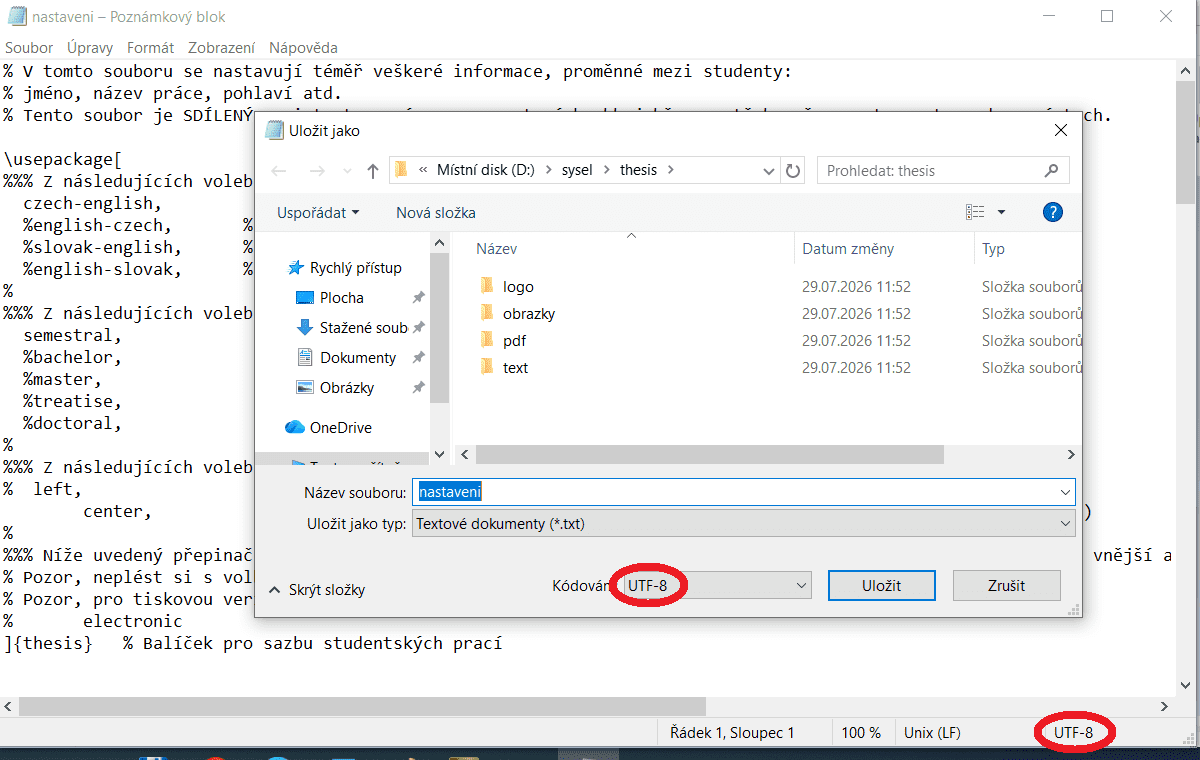
Zdrojové soubory ukládejte v kódování UTF-8 a stejné kódování nastavte v editoru. Současná šablona s UTF-8 počítá. Pokud je PDF správně, ale editor zobrazuje nesmyslné znaky, je problém zpravidla jen v nastavení editoru. Pokud jsou chybné i znaky v PDF, zkontrolujte, zda soubor nebyl uložen ve starší kódové stránce.
Při převodu starších souborů si nejprve vytvořte zálohu; pouhé přepnutí deklarace kódování bez skutečné konverze souboru znaky neopraví.
Editory pro LaTeX většinou automaticky detekují kódování a při ukládání je umožňují změnit. Např. TeXnicCenter:

V systému Windows lze v nouzi použít i Notepad, který kódování otevřeného souboru zobrazuje vpravo dole a volba Uložit jako ... umožňuje zvolit kódování pro uložení.
V systému GNU/Linuxu můžete využít některý z nástrojů cstocs, recode, apod.
32. Proč se zobrazují anglické názvy "Contents" nebo "Bibliography" a co znamená chyba babel?
Nejprve ověřte jazykovou volbu šablony. Po změně jazyka přeložte alespoň dvakrát, první změna nemusí aktualizovat všechny výskyty. Pro sazbu jazyků se v aktuální řadě 4.x načítá balíček babel automaticky prostřednictvím balíčku thesis; jeho další ruční načtení může způsobit kolizi voleb.
33. Jak správně používat nezlomitelné mezery? Lze je doplňovat automaticky?
V češtině vkládejte nezlomitelnou mezeru zejména za jednopísmenné předložky a spojky. V LaTeXu se zapisuje znakem vlnovky, například "v~textu". Stejný princip lze použít mezi číslem a jednotkou nebo tam, kde se dva výrazy nemají rozdělit na konci řádku.
Automatické nástroje a balíčky mohou práci urychlit, ale nepokrývají všechny situace a někdy kolidují s jinými balíčky. Výsledek vždy ručně zkontrolujte; nástroj, který přímo mění zdrojový soubor, spouštějte jen nad zálohou.
v~textu
obr.~3
10~kHz
34. Jak zapnu odsazení prvního odstavce a jak změním vzhled nadpisů?
Odsazení prvního odstavce za nadpisem lze zapnout balíčkem indentfirst. Zvažte však, zda je změna skutečně požadována - výchozí typografické řešení bez zarážky po nadpisu je běžné.
Velikosti a fonty nadpisů jsou definovány v souboru thesis.sty. Jejich úprava je zásah do šablony, může porušit fakultní doporučení a nemusí být podporována. Pokud ji musíte provést, pracujte s kopií souboru a po změně zkontrolujte obsah, záhlaví, číslování i prezentaci.
\usepackage{indentfirst}
4. Struktura dokumentu, číslování a odkazy
Obsah, seznamy, přílohy, křížové odkazy a pomocné soubory.
41. Jak vytvořím obsah a seznamy obrázků, tabulek, algoritmů, výpisů a příloh?
Použijte standardní příkazy v místě, kde mají být seznamy vysázeny. Seznamy se plní z popisků a pomocných souborů, proto se po změnách nemusí aktualizovat při jediném překladu.
\tableofcontents
\listoffigures
\listoftables
\listofalgorithms
\lstlistoflistings
\appendix
\listofappendices
42. Proč seznam obrázků nebo tabulek není uveden také v obsahu?
Šablona může tyto seznamy z obsahu záměrně vynechávat. Není to chyba kompilace. Pokud jejich uvedení vyžaduje váš ústav nebo vedoucí, lze před příslušný seznam přidat záznam do obsahu.
Používejte příkaz \phantomsection kvůli správnému cíli hypertextového odkazu a text názvu nepište natvrdo, ale použijte jazykovou proměnnou.
\phantomsection
\addcontentsline{toc}{chapter}{\listfigurename}
\listoffigures
43. Proč odkaz na obrázek nebo tabulku ukazuje špatné číslo?
U plovoucích objektů umístěte \label až za \caption. Příkaz \caption zvýší čítač obrázku nebo tabulky; pokud je \label před ním, uloží se číslo předchozího objektu nebo jiné části dokumentu.
Návěští musí být jedinečné. Doporučené předpony jsou například fig:, tab:, sec:, eq: a lst:. Po opravě dokument alespoň dvakrát přeložte (v Overleaf stačí přeložit jednou).
\begin{figure}[htbp]
  \centering
  \includegraphics[width=.8\linewidth]{schema.pdf}
  \caption{Blokové schéma}
  \label{fig:blokove-schema}
\end{figure}
44. Co znamenají hlášení "There were undefined references" a "Label(s) may have changed"?
LaTeX při prvním průchodu zapíše informace o číslech a stránkách do pomocných souborů a teprve při dalším průchodu je použije. Dokument proto přeložte znovu, případně ještě jednou pro vytvoření bibliografie.
Pokud varování nezmizí, hledejte překlep v názvu návěští, duplicitní \label, odkaz na odstraněný objekt nebo chybu, kvůli níž se část dokumentu vůbec nepřeložila.
45. K čemu slouží soubory .aux, .toc, .lof, .lot a .out? Mohu je smazat?
Jsou to pomocné soubory pro odkazy, obsah, seznamy a metadata PDF. LaTeX je vytváří automaticky; není potřeba je stahovat z jiného počítače ani ručně importovat do online editoru.
Při běžné práci je ponechte na místě. Když po větší změně zůstávají staré odkazy nebo se kompilace chová neobvykle, lze je smazat a nechat znovu vytvořit. Po vyčištění bude obvykle potřeba několik průchodů kompilace a případně znovu vytvořit bibliografii pomocí bibtex/biber.
5. Obrázky, tabulky a plovoucí objekty
Proč se objekty přesouvají a jak je umisťovat bez rozbití sazby.
51. Proč LaTeX přesouvá obrázky a tabulky jinam, než jsou ve zdrojovém souboru?
Prostředí figure a table vytvářejí plovoucí objekty. LaTeX se je snaží umístit tak, aby na stránce nevznikaly velké mezery, osamocené řádky nebo přeplněné oblasti. Pozice ve zdrojovém kódu proto znamená přibližné pořadí, nikoli pevnou souřadnici.
Obrázek vložte do zdrojového souboru poblíž prvního odkazu v textu a obvykle použijte pružné povolení [htbp].
\begin{figure}[htbp]
Volby:
[h] navrhuje umístění přibližně "zde",
[t] nahoře na stránce,
[b] dole a
[p] na samostatné stránce plovoucích objektů.
Kombinace [htbp] dává LaTeXu více možností a bývá nejrobustnější.
Volba [H] z balíčku float vynutí objekt přesně na daném místě. Používejte jej jen výjimečně; při častém použití mohou vznikat velké bílé plochy, špatné zlomy stránek nebo přetékání objektů.
\usepackage{float}
\begin{figure}[H]
52. Jak zabráním tomu, aby obrázky "utekly" do další kapitoly?
Nejprve zkontrolujte, zda obrázky nejsou příliš velké a zda LaTeX dostal rozumné možnosti umístění. Pokud musí všechny dosavadní plovoucí objekty skončit před určitým místem, lze použít bariéru z balíčku placeins nebo příkaz \clearpage.
Příkaz \FloatBarrier je jemnější a hodí se například na konec významné sekce. Výše popsaný \clearpage navíc ukončí aktuální stránku a vysází všechny čekající objekty, proto jej používejte střídmě.
\usepackage{placeins}
...
\FloatBarrier
53. Jaký formát obrázku použít a co dělat se širokou tabulkou?
Pro pdfLaTeX používejte zpravidla PDF pro vektorové diagramy, PNG pro snímky obrazovky a JPEG pro fotografie. Rozměr obrázku nastavujte relativně k šířce sazby, například width=\linewidth, místo pevného počtu centimetrů.
\includegraphics[width=\linewidth]{graf.pdf}
U široké tabulky nejprve zkraťte texty, využijte zalamovací sloupce nebo prostředí tabularx. Plošné zmenšení celé tabulky může udělat text nečitelný.
Pokud nic z uvedeného nepomůže, zvažte otočení stránky pomocí balíčku rotating:
\usepackage{rotating}
\begin{sidewaystable}
\begin{tabular}{|l|r|}
. . .
\end{tabular}
\end{sidewaystable}
6. Literatura, zkratky a poznámky pod čarou
Bibliografický postup, jednotnost citací a přehledné pomocné seznamy.
61. Proč se nevytvoří seznam literatury nebo v něm chybí záznamy?
Pokud máte seznam literatury vytvořený ručně, zkontrolujte překlepy v návěštích (\bibitem, \cite). Pokud generujete seznam literatury z databázového souboru, zkontrolujte navíc jeho správné připojení. Dále že jsou položky v textu citovány a že používáte správný bibliografický nástroj. Většina stylů standardně vypisuje jen skutečně citované položky.
U projektu s BibTeXem bývá pořadí překladu: pdfLaTeX, BibTeX, pdfLaTeX a znovu pdfLaTeX. Projekt s biblatex a backendem biber vyžaduje místo BibTeXu program Biber. Řiďte se vždy ukázkou a nastavením konkrétní verze šablony; verze 4.13 přidala stylový soubor a rozšířené pokyny pro BibTeX.
pdflatex → bibtex → pdflatex → pdflatex
pdflatex → biber  → pdflatex → pdflatex
62. Jaký citační styl mám použít a mohu měnit oddělovače mezi autory?
Použijte styl dodaný nebo doporučený aktuální šablonou. Příklady citací byly v řadě 4.x upraveny podle ČSN ISO 690:2022 a ve verzi 4.13 přibyl stylový soubor pro literaturu.
Důležitější než kosmetická podoba jednoho oddělovače je úplnost údajů a jednotnost celé bibliografie. Vlastní úpravy maker biblatex nebo stylového souboru provádějte jen tehdy, pokud je požaduje konkrétní předpis a změnu umíte otestovat na všech typech zdrojů.
63. Jak nastavím seznam zkratek a symbolů a šířku levého sloupce?
Šablona doporučuje balíček acronym. Parametr prostředí acronym určete podle nejdelšího návěští; tím se nastaví šířka levého sloupce. Zkratky a symboly definujte příkazem \acro a v textu je používejte pomocí \ac nebo dalších příkazů balíčku.
Šablona pracuje s jedním společným seznamem zkratek a symbolů, rozdělení do více samostatných seznamů je nutné řešit individuálně.
\begin{acronym}[DSP]
  \acro{DSP}{číslicové zpracování signálů}
  \acro{fvz}[\ensuremath{f_\mathrm{vz}}]{vzorkovací kmitočet}
\end{acronym}
64. Jak omezím množství poznámek pod čarou na jedné stránce?
LaTeX sází poznámky na stránku, na které jsou vyvolány, a šablona obvykle nestanovuje jejich maximální počet. Velké množství poznámek je spíše redakční než technický problém: přerušuje čtení a zhoršuje vzhled stránky.
Zvažte přesunutí důležité informace do hlavního textu, spojení souvisejících poznámek nebo vypuštění nepodstatných odboček. Technické nucení poznámek na jiné stránky může narušit jejich vazbu k textu.
7. Prezentace
Nastavení prezentace k obhajobě.
71. Jak nastavím prezentaci k obhajobě a logo ústavu nebo fakulty?
Šablona prezentace je součástí stejného archivu. V nastavení lze využít údaje společné s prací a doplnit například oponenta a datum obhajoby. Příkaz \facultylogo přijímá volitelný soubor s úsporným logem pro záhlaví a povinný soubor s logem pro titulní snímek.
Použijte loga dodaná v aktuálním archivu v podsložce logo nebo oficiální soubory pracoviště. Pokud měníte velikost písma nebo motiv prezentace, zkontrolujte také polohu ukazatele průběhu a záhlaví.
\opponent[Ing.]{Jana}{Nováková}[Ph.D.]
\date{2.\,6.\,2026}
\facultylogo[logo/FEKT_zkratka]{logo/UTKO_color}